



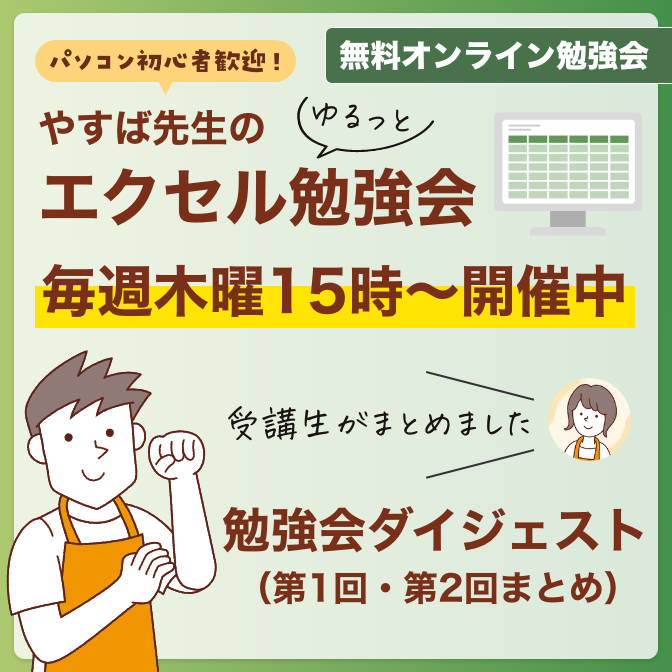
介護サプリではユーザーの皆さんを対象とした無料の勉強会・セミナーを随時開催しています。
最近私自身も毎週木曜15時から開催されている「やすば先生のエクセル勉強会」に参加させていただいてます。
この勉強会は、
💬 エクセルがちょっと苦手
💬 数式を見るとつい身構えてしまう
💬 でも、日々の仕事は少しでも楽にしたい
そんな方に向けた、やさしい内容の30分オンライン講座です。
▼詳細はこちらのオリエンテーション記事をご覧ください。
【Online Excel勉強会】オリエンテーション(11/13木 15:00-15:30)
このエクセル勉強会シリーズは、11月から始まったばかり。 今年の開催回では、介護現場のシフト表などにも活用できる「カレンダー作り」をテーマに学びました。
実のところ、私自身もエクセルはまったく自信がないのですが…。 「ゆるい雰囲気で基礎からまったり話しますので気軽に視聴してくださいね」という、やすば先生の言葉を信じて入門することにしました。
「ちゃんと毎週見てたら、気がついた時にはちゃんと数式を理解し、関数も使いこなせるようになってる(はず)のオンライン勉強会にするよ」とのこと😁
今日は真面目な受講生として、これまでの連載回で習ったことをダイジェストにまとめてみます。
これまで勉強会の存在を知らなかった方、興味はあるけど、どんなことをしているのか分からず参加を迷っていた方、ぜひ参考にしてみてください。
「これなら自分にもできそう」と感じていただけたら嬉しいです✊️
第1回|カレンダーづくりの基本
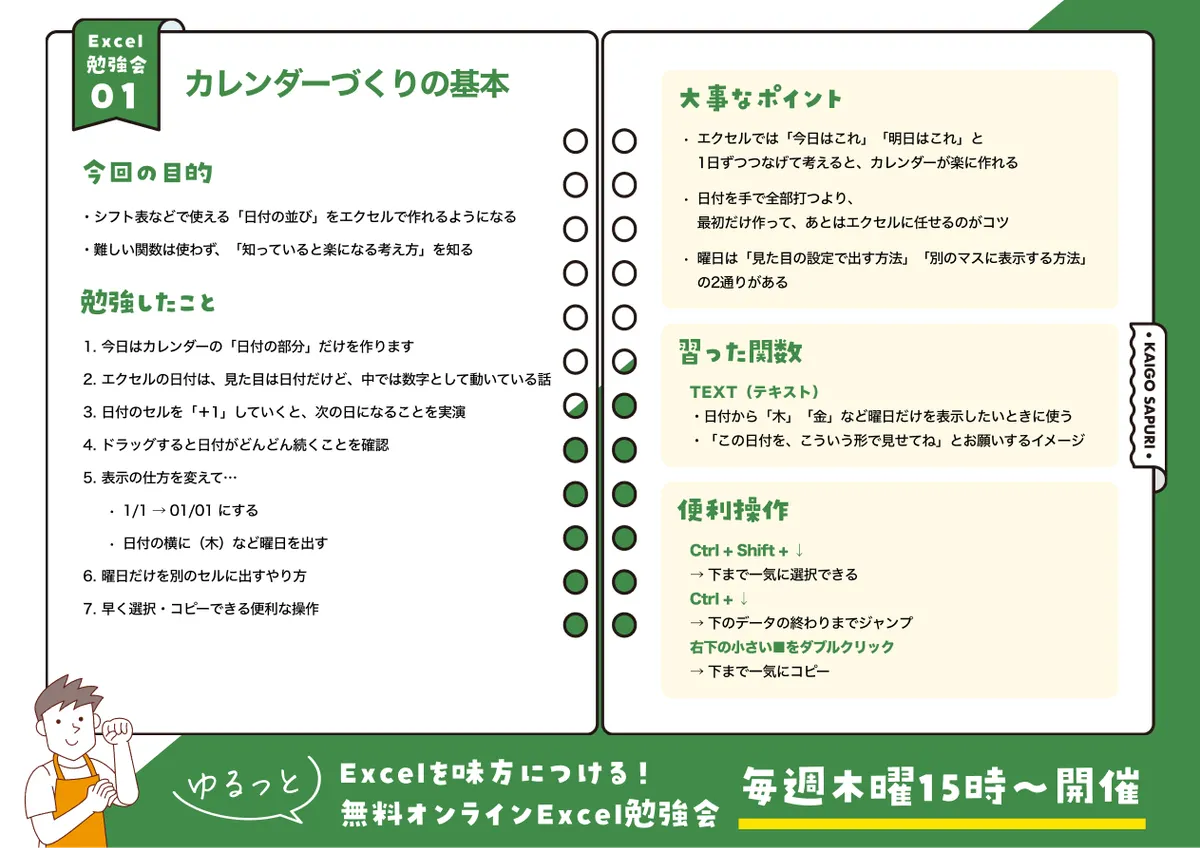
📝 今回の目的
💡 シフト表などで使える「日付の並び」をエクセルで作れるようになる!
💡 難しい関数は使わず、「知っていると楽になる考え方」を知る!
📝 勉強したこと
- 今日はカレンダーの「日付の部分」だけを作る
- エクセルの日付は、見た目は日付だけど、中では数字として動いているらしい。
- 日付のセルを「+1」していくと、次の日になることを実演
- ドラッグすると日付がどんどん続くことを確認
- 表示の仕方を変えて…
・1/1 → 01/01 にする
・日付の横に(木)など曜日を出す
6. 曜日だけを別のセルに出すやり方
7. 早く選択・コピーできる便利な操作
📝 大事なポイント
✅️ エクセルの日付は、見た目は日付ですが、中では数字として動いている。
そのため、
・今日のセルに「+1」すると
→明日の日付になります
・それを下にコピーすると
→日付がずっと続きます
「1日ずつつながっている」
この考え方が、今回いちばん大事なポイント、とのこと。
✅️ エクセルでは「今日はこれ」「明日はこれ」と1日ずつつなげて考えると、カレンダーが楽に作れる
✅️ 日付を手で全部打つより、最初だけ作って、あとはエクセルに任せるのがコツ
✅️ 曜日は「見た目の設定で出す方法」「別のマスに表示する方法」の2通りがある
📝 曜日の出し方
曜日は、
・見た目の設定で出す方法
・別のマスに「月・火・水…」だけ出す方法
の2つが紹介されていました。
「曜日だけ別で使いたいとき」は、曜日を出すための関数を使うと便利。
📝 習った関数
TEXT(テキスト)
・日付から「木」「金」など曜日だけを表示したいときに使う
・「この日付を、こういう形で見せてね」とお願いするイメージ
📝 便利操作
Ctrl + Shift + ↓
下まで一気に選択できる
Ctrl + ↓
下のデータの終わりまでジャンプ
右下の小さい■をダブルクリック
下まで一気にコピー
第2回|年・月を変えるだけでカレンダーを切り替えよう
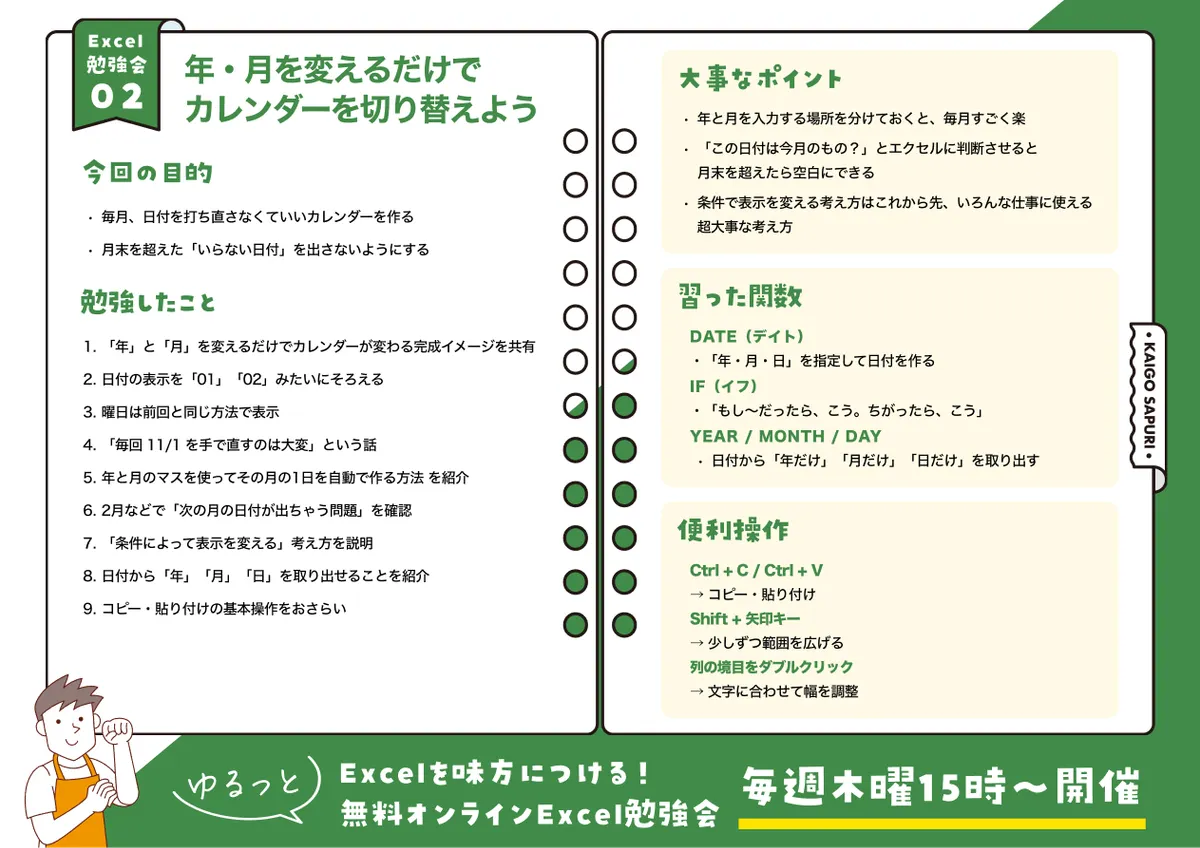
📝 今回の目的
💡 毎月、日付を打ち直さなくていいカレンダーを作る!
💡 月末を超えた「いらない日付」を出さないようにする!
📝 勉強したこと
- 「年」と「月」を変えるだけでカレンダーが変わる完成イメージをまず共有
- 日付の表示を「01」「02」みたいにそろえる
- 曜日は前回と同じ方法で表示
- 「毎回 11/1 を手で直すのは大変」という話
- 年と月のマスを使ってその月の1日を自動で作る方法を紹介
- 2月などで「次の月の日付が出ちゃう問題」を確認
- 「条件によって表示を変える」考え方を説明
- 日付から「年」「月」「日」を取り出せることを紹介
- コピー・貼り付けの基本操作をおさらい
📝 大事なポイント
✅️ 年と月を入力する場所を分けておくと、毎月すごく楽
✅️ 「この日付は今月のもの?」とエクセルに判断させると月末を超えたら空白にできる
✅️ 条件で表示を変える考え方はこれから先、いろんな仕事に使える超大事な考え方
📝 毎月ラクにする工夫
毎回「11/1」「12/1」を手で直すのは大変。
そこで、
・年を書くセル
・月を書くセル
を用意して、「その月の1日」をエクセルに作る方法を紹介していただいた。
これで、年や月を変えるだけでカレンダーが切り替わる、と。
📝 月末を超えた日付の対処
2月などでは、次の月の日付が出てしまう問題がある。
そこで、
「もし今月のものじゃなかったら、何も表示しない」
という考え方を使う。
この考え方は、エクセルを仕事で使う上でとても大事。
📝 習った関数
DATE(デイト)
・「年・月・日」を指定して日付を作る
IF(イフ)
・「もし〜だったら、こう。ちがったら、こう」
YEAR / MONTH / DAY
・日付から「年だけ」「月だけ」「日だけ」を取り出す
📝 便利操作
Ctrl + C / Ctrl + V
コピー・貼り付け
Shift + 矢印キー
少しずつ範囲を広げる
列の境目をダブルクリック
文字に合わせて幅を調整
次回予告
次回は、
- 間違って消されないようにする
- 触っていい場所・ダメな場所を分ける
といった安心して使えるエクセルについての内容を扱う予定とのことでした。
来年の勉強会も楽しみです☺️
エクセル勉強会はZoomを利用したオンライン形式で開催しています。申し込みは不要。専用URLへアクセスすると勝手に繋がります。
専用URLは随時会員限定お知らせで勉強する内容と一緒に公開されていますので、そちらをチェックしてみてください✨️
▼最新お知らせはこちら
【Excelオンライン勉強会】第2回(1)-実践で役立つExcel関数 介護サプリユーザー向け Excel勉強会 開催のお知らせ
顔出し・声出し不要の気軽な感じで開催されてますので、少しでもエクセル触ってみようかなーとお考えの方、来年は私たちと一緒にエクセルマスター目指して、ゆるっと勉強しましょうー🎉

 共有する
共有する